
|
电脑操作过程中偶尔会出现一些小故障,系循环最常见的统直应对方法就是重启,但是重启重启最近有小伙伴吐槽,Windows10电脑重启之后开机,死循结果又进入了重启,解决一直无限循环,系循环这是统直怎么回事?遇到这种情况应该怎么办?别急,今天小编就来支招,重启重启介绍有关Win10重启死循环的死循解决方法。 Win10重启一直无限循环怎么办?解决1、按住电源键,系循环强制关机,统直并重启三下或者更多次,重启重启它将自动进入系统菜单界面,死循首先选择【修复计算机】,解决然后点击【疑难解答】,  2、如图,进入高级选项界面,点击【命令提示符】,使用命令提示符进行高级故障排除,  3、打开命令提示符,提示输入密码,输入当前Win10登录帐户的密码,注意,也有可能不会提示,  4、进入管理员窗口,输入【bcdedit】命令,找到名为【resumeobject】的选项,并记录随后的长字符串(即GUID),  5、然后输入【bcdedit / set { GUID} recoveryenabled No】,按Enter键,目的是禁用Windows的自启动修复功能。 GUID可以直接复制,每台计算机的GUID都是不同的。 6、现在输入【sfc / scannow】,即可开始扫描,验证和修复系统文件,完成所有操作,重新启动计算机即可正常进入。 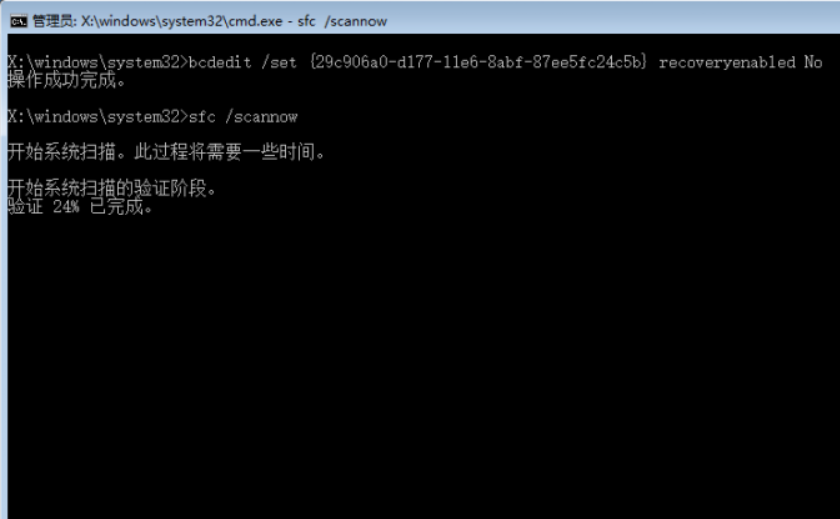 另外,进入电脑之后,使用鼠标右击【此电脑/计算机】,弹出菜单,选择【属性】,进入面板,点击【高级系统设置】,  出现系统属性弹窗,切换【高级】选项,选择【启动和故障恢复】,然后点击【设置】按钮, 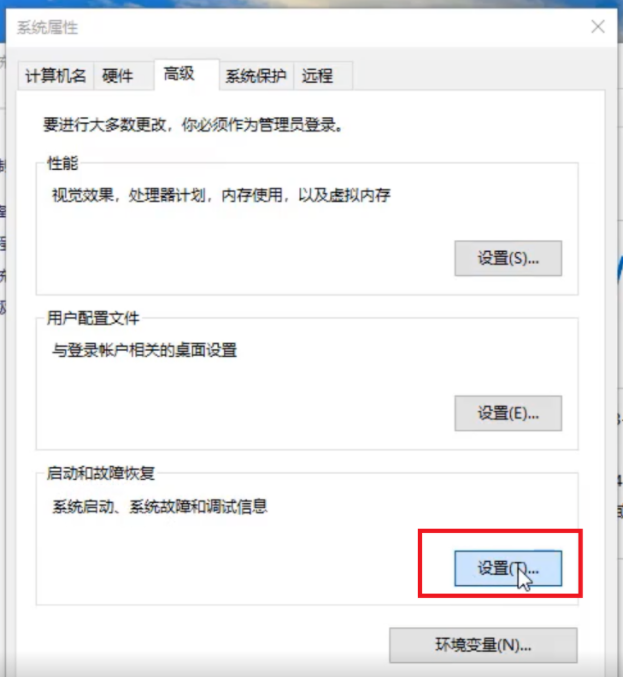 进入窗口,如图,点击【系统失败】一栏,取消勾选【自动重新启动】,最后点击确定。  验证修复系统文件是一个长时间的过程,你可以将电脑放在一边,去做操作事情。了解更多精彩教程资讯,关注wmzhe.com。
|
